Tareas
Tareas
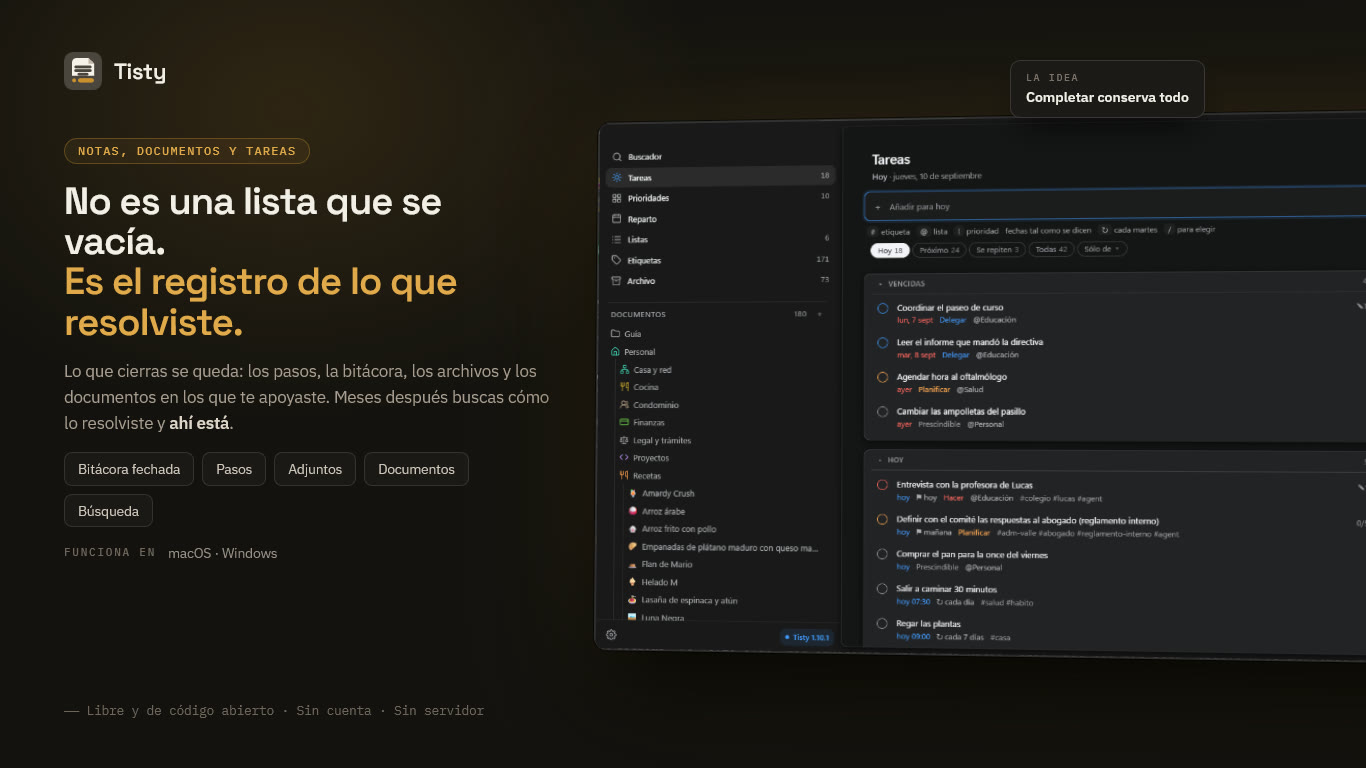
Una tarea en Tisty no es una línea que tachas. Es un pequeño árbol: los pasos, la bitácora, los archivos y los documentos que crecieron a su alrededor…
Una tarea en Tisty no es una línea que tachas. Es un pequeño árbol: los pasos, la bitácora, los archivos y los documentos que crecieron a su alrededor mientras trabajabas. Terminarla no la poda: se va entera al archivo.
Captura: escribe como hablas
No hay formulario que rellenar. Escribe la frase entera en la barra de arriba y Tisty va separando el día, la lista y la prioridad mientras escribes, y te muestra lo que entendió antes de guardar nada, como etiquetas que corriges con un clic.
| Escribes | Entiende |
|---|---|
mañana 10am | un día y una hora |
el viernes | el próximo que venga |
cada martes | algo que vuelve solo |
#casa | una etiqueta: de qué va |
@trabajo | una lista: dónde ocurre |
!planificar | un cuadrante: hacer, planificar, delegar o prescindible |
Si una parte no se colorea, se queda en el título. Lo que Tisty no sabe leer lo deja tranquilo en vez de adivinar. La referencia completa está en Lenguaje natural.
Prueba con:
Vacuna de Rina el 3 de octubre !hacer #saludSacar a Rina cada mañanaRevisar el informe el viernes @trabajo
Captura rápida desde cualquier parte
Presiona Ctrl + Shift + Space desde donde estés y se abre una ventanita para una tarea. Enter la guarda, Esc la cierra y sigues con lo tuyo. Si ese atajo ya lo usa otro programa, Tisty toma otro y te dice cuál en Configuración.
Las vistas
- Hoy: lo que toca, incluido lo atrasado. Lo vencido aparece arriba y en rojo.
- Próximo: lo que viene.
- Se repiten: lo que vuelve por su cuenta.
- Todas: todo lo abierto, sin filtro.
No hay premios por vaciar la lista.
La ventana tiene tres columnas como máximo: lo que estás mirando, la lista y la tarea que abriste. Cuando la ventana es lo bastante ancha, una columna te cuenta el día (lo atrasado, lo de hoy, lo que viene, los cuatro cuadrantes con sus cuentas, las listas y etiquetas en uso), contando todo tu almacén, y cada cifra es una entrada.
Prioridades: la matriz de Eisenhower
Dos preguntas, cuatro casillas: si corre prisa y si importa.
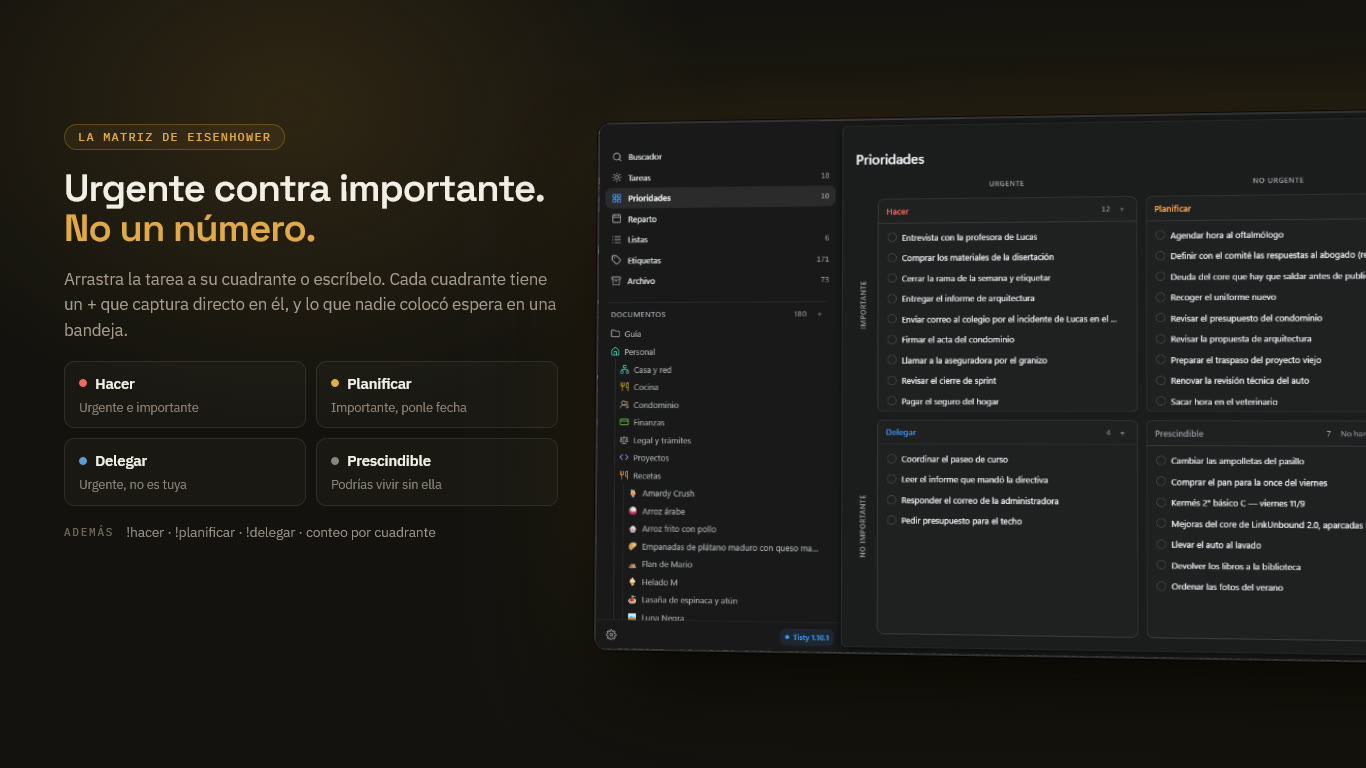
| Cuadrante | Qué significa | Se escribe |
|---|---|---|
| Hacer | urgente e importante: hoy | !hacer |
| Planificar | importante, sin prisa: ponle fecha antes de que se vuelva urgente | !planificar (o !decidir) |
| Delegar | corre, pero no es tuyo | !delegar |
| Prescindible | ni corre ni importa; su botón «No haré ninguna» las descarta todas cuando estés seguro | !prescindible |
Arrastra una tarea a su cuadrante, o escríbelo. Cada cuadrante tiene un + que abre la captura rápida con ese cuadrante ya puesto. Lo que nadie ha clasificado espera en la bandeja de al lado, sin regañarte.
Los cuadrantes no son una escala, así que !1 no significa nada y se queda en el título. !urgente solo tampoco es un cuadrante: sirve tanto para hacer como para delegar.
Listas y etiquetas
Dos formas de ordenar que no compiten:
- Una lista dice dónde ocurre:
@casa,@trabajo. Una tarea está en una sola. - Una etiqueta dice de qué va:
#salud,#compras. Una tarea lleva las que quieras.
Las etiquetas se comparten con los documentos: la pantalla de Etiquetas muestra las tareas bajo una etiqueta y, debajo, los documentos.
Lo que guarda una tarea
Una tarea se abre al lado de la lista, no encima: fechas, lista, etiquetas, prioridad, una descripción y una bitácora en Markdown, pasos que marcas uno a uno, y los archivos que le soltaste. Abierta a página completa, gana una columna con su propio trayecto: cuánto lleva abierta, cuánto está hecho y cada cambio por el que pasó.
Una fecha límite no es lo mismo que un plan: antes de y hasta abren una. Mira Lenguaje natural.
Pasos y partes
Un paso es una línea de cien caracteres como máximo. Cuando uno necesita más (una descripción, una bitácora propia), conviértelo en tarea con ↗, y pasa a ser una parte de la tarea de la que salió.
- Una tarea con partes muestra ▣ 3/7 donde contaría sus pasos, y sus partes se pliegan debajo.
- En otras vistas, cada parte nombra a su tarea con ⌂.
- Bajo los pasos de una tarea, Partes recibe una nueva en su propia línea, y Es parte de otra… busca por nombre la tarea a la que pertenece. Soltarla la separa.
- Cerrar una tarea con partes abiertas te pide soltarlas en el mismo gesto, y deshacer las devuelve.
Terminar y descartar
Ctrl/⌘+Entertermina la tarea en que estás. Se va al archivo con todo lo que tiene.- Descartar la aparta sin hacerla: también llega al archivo.
Las tareas que un asistente da por hechas esperan en Por confirmar: mira Qué puede hacer un asistente.