Tareas
El archivo
Deja de ser un recordatorio de lo que hay que hacer y se vuelve el registro de cómo se resolvió algo.
Una tarea terminada no se acaba. Se archiva.
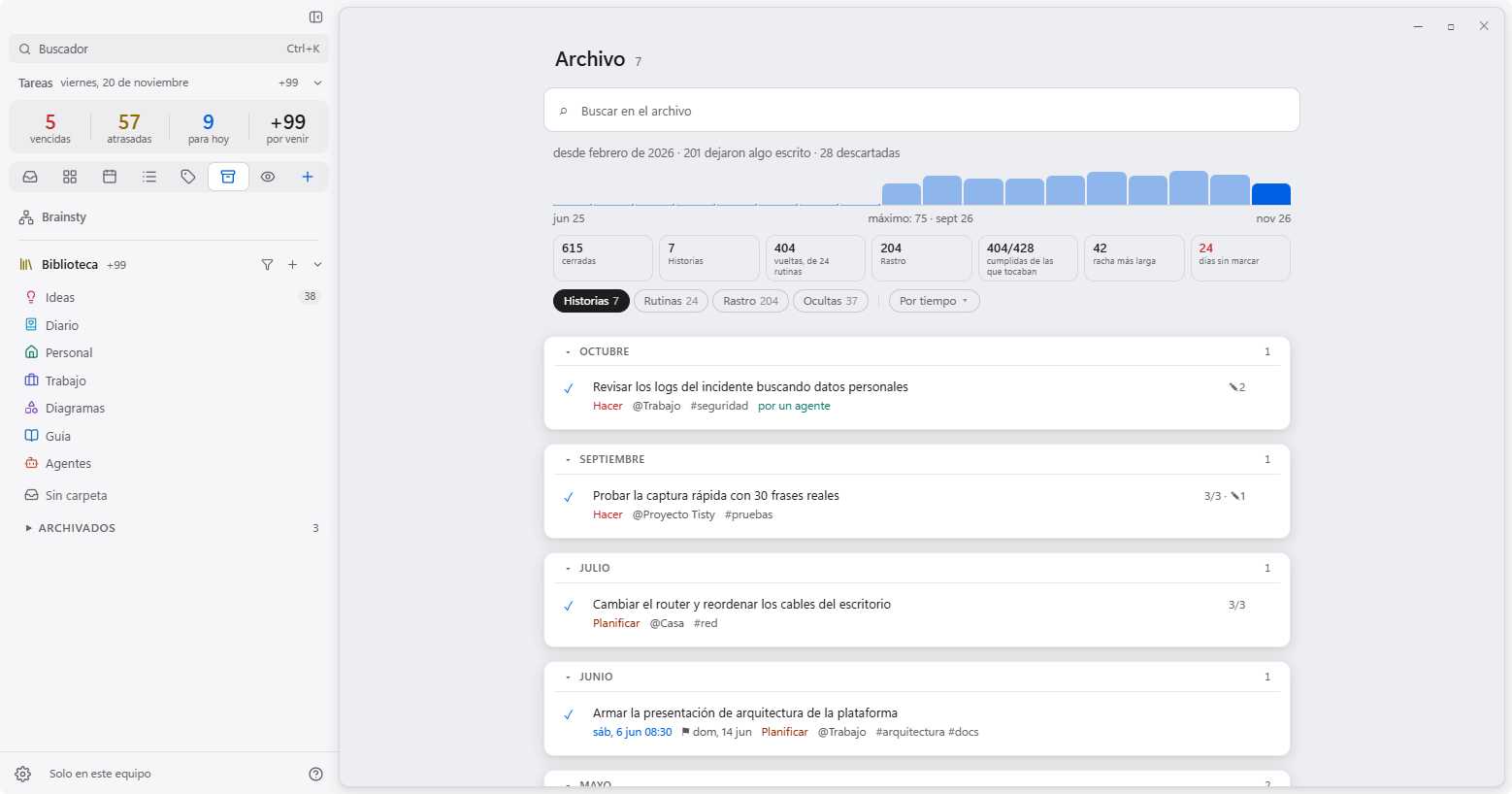
Deja de ser un recordatorio de lo que hay que hacer y se vuelve el registro de cómo se resolvió algo. Por eso existe Tisty: meses después buscas cómo resolviste algo y ahí está: su página con lo que fuiste escribiendo, cómo salió, los pasos y los documentos en que te apoyaste. La página se guarda con la tarea: se lee pero ya no se escribe, y vuelve si la reabres.
Terminar, descartar, borrar
- Terminar una tarea la marca hecha y la manda al archivo, con sus pasos, notas, adjuntos y documentos intactos.
- Descartar la aparta sin hacerla: también llega al archivo.
- Lo del archivo sigue ahí por si lo buscas. No estorba.
- En la red de Brainsty, una tarea terminada sigue dibujada, más tenue. Una descartada sale de la red, con las páginas que cuelgan de ella, y tu agente no la ve ni como parecido; el buscador sí la alcanza.
- Un documento archivado sigue en la red, tenue y pequeño, y guarda sus versiones anteriores, pero no deja volver a una: desarchívalo primero.
Tres capas
| Capa | Qué guarda |
|---|---|
| Historias | Tareas que enseñaron algo, con todo su trayecto: qué cambió, cuándo y qué escribiste en el camino |
| Rutinas | Tareas que se repiten, con sus cuentas, sus rachas y la hora a la que sueles hacerlas |
| Rastro | Lo que se cerró sin dejar casi nada escrito, listado compacto y aparte, porque igual pasó y el buscador lo alcanza |
Por sí sola, una tarea es historia cuando volviste a ella a sumarle algo —pasos, notas, secciones— en más de tres momentos distintos; una lista que armaste de una vez y solo fuiste marcando queda en el rastro. Tú decides en qué capa se lee cada una: en el detalle de una tarea cerrada, Mover a rastro o Mover a historia. El trayecto guarda cada movimiento.
El buscador es la entrada
El buscador es la forma principal de entrar al archivo, no un extra. Escribe una palabra que recuerdes en el buscador de arriba de la barra lateral (Ctrl/⌘ + K) y aparece, sean tareas o documentos, aunque lo hayas cerrado hace dos años. Si la palabra está en la página de una tarea, aparece la tarea.
El archivo es historia que se consulta. Una tarea cerrada vuelve entera: su página con lo que leíste, probaste y descartaste, sus archivos, sus partes y cada paso, tal como quedaron. Un año después de un spike como «Averiguar cómo sincronizar con OneDrive», preguntar «¿cómo resolvimos las subidas a OneDrive?» lo encuentra, y desde él, «Subir archivos grandes» y «Retomar una subida cortada» con sus propios pasos y notas. Por qué una tarea guarda todo eso, y cuándo algo va mejor en un documento, está en ¿Tarea o documento?.
Borrar de verdad
Borrar y ocultar se hace de una tarea a la vez, desde su detalle o su fila.
Los archivos que habías adjuntado no se van con ella, porque otro documento podría estar usándolos. Quedan sueltos, y Configuración › Almacenamiento, en Adjuntos que nada usa, te los lista para soltarlos cuando quieras.
Mantener el almacén ordenado
Configuración › Salud revisa el almacén apenas lo abres, y Revisar de nuevo vuelve a mirar: cuenta lo que falta y lo que puedes recuperar. Lo que sobra está en Configuración › Almacenamiento, en Liberar espacio. Ninguna de las dos cambia nada por su cuenta:
- Los adjuntos que ya nadie nombra, en Adjuntos que nada usa, van a la papelera, con treinta días para arrepentirte. Desde la 1.33, cada uno dice al lado cómo llegó (agregado en la ventana, traído por un agente, con un documento importado, en un paquete o como parte de la guía), en qué equipo y cuándo, para que sepas qué estás soltando; lo mismo vale para las copias de un archivo guardado dos veces. Uno guardado antes de la 1.33 dice solo el equipo y el día.
- Los documentos que están en el disco pero el registro no nombra se apartan para que los mires primero, porque pueden ser la única copia de algo. Recogerlos nunca puede estar mal.